# Appier에 GTM 액세스 권한 부여(일반 버전)

Google 태그 관리자를 사용하면 계정 및 컨테이너 수준에서 다른 사용자에게 액세스 권한을 위임할 수 있습니다. 사용자는 계정 수준에서 다른 사용자를 보거나 관리할 수 있는 권한을 부여받을 수 있으며 컨테이너 수준에서는 읽기, 편집, 승인 또는 게시 권한을 부여받을 수 있습니다.

### 태그 매니저 계정에 사용자 추가하기

<figure><img src="https://2169208401-files.gitbook.io/~/files/v0/b/gitbook-x-prod.appspot.com/o/spaces%2FGyVXUZrslHG2PDHHcdyk%2Fuploads%2F3MJ06gntROo8yrSRefjs%2Fimage.png?alt=media&#x26;token=b994e5c8-f9d6-4b4f-8a45-c18b0cdfb4d3" alt=""><figcaption></figcaption></figure>

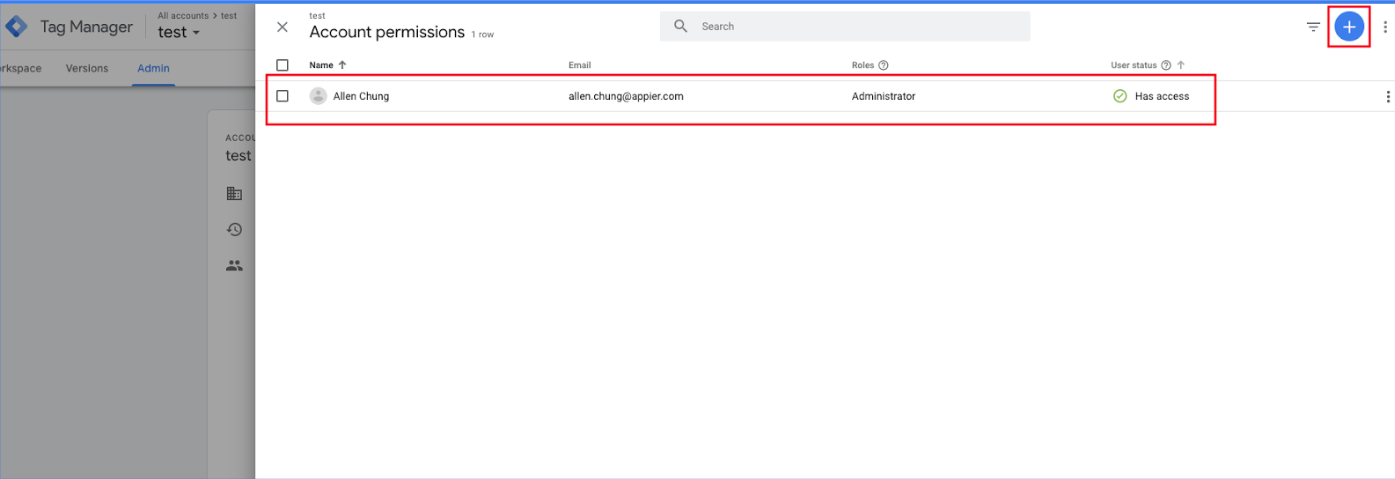
1. Admin를 클릭합니다.\
   2\. Account 열에서 User Management를 선택합니다.
2. "+" 아이콘을 클릭합니다.
3. 새 사용자 추가를 선택합니다.
4. Enter one or more email addresses : <ads_gtm_setup_helper@appier.com>
5. 계정 권한을 설정합니다. 기본적으로 사용자가 선택되어 있으며 이 수준에서는 사용자가 기본 계정 정보를 볼 수 있습니다.
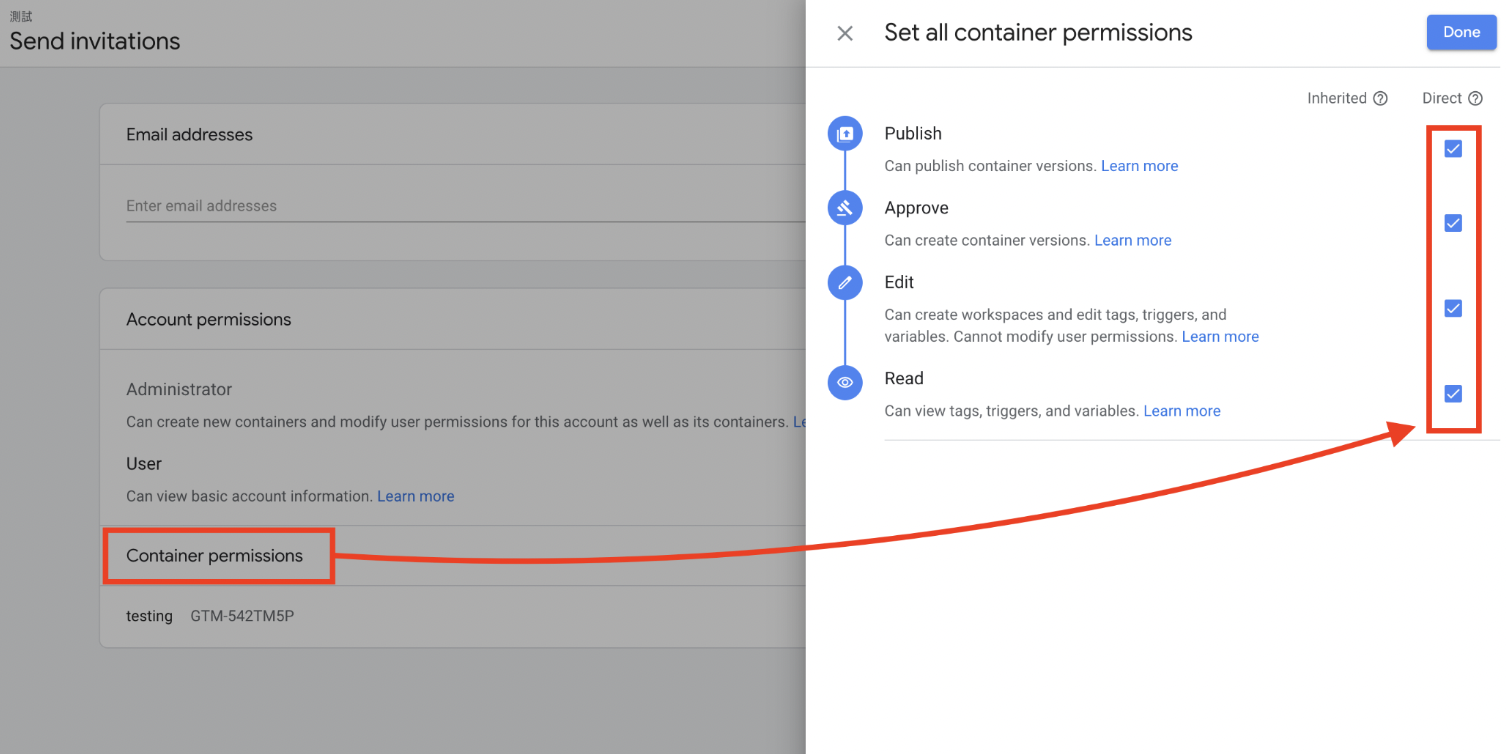
6. 선택 사항: 사용자가 액세스할 수 있도록 하려는 각 컨테이너에 대해 컨테이너 권한을 설정합니다.
7. 초대를 클릭합니다. 초대된 각 사용자는 컨테이너 사용 초대를 받게 됩니다.

### 사용자를 계정에서 수정하기

태그 매니저 계정의 기존 사용자를 수정하려면

<figure><img src="https://2169208401-files.gitbook.io/~/files/v0/b/gitbook-x-prod.appspot.com/o/spaces%2FGyVXUZrslHG2PDHHcdyk%2Fuploads%2FywlapMK6ct0q3gmlL55K%2Fimage.png?alt=media&#x26;token=36392a18-6103-40f9-9c36-8b052271ec59" alt=""><figcaption></figcaption></figure>

1. Admin를 클릭합니다.
2. Account 열에서 User Management를 선택합니다.
3. 계정 권한 목록에서 항목을 선택하십시오. 페이지 상단의 검색 및 필터 도구를 사용하여 결과 범위를 좁힐 수 있습니다.

<figure><img src="https://2169208401-files.gitbook.io/~/files/v0/b/gitbook-x-prod.appspot.com/o/spaces%2FGyVXUZrslHG2PDHHcdyk%2Fuploads%2FJO6aKfLUUB94DjXc82AC%2Fimage.png?alt=media&#x26;token=b6a93b2c-79e6-42cf-956a-7b342b0ad687" alt=""><figcaption></figcaption></figure>

4. 필요에 따라 계정 권한을 수정하십시오.
5. 개별 컨테이너 권한을 수정하려면 원하는 옵션을 선택하세요. 계속하려면 \[Done]를 클릭하세요.
6. 이 사용자의 액세스를 본 컨테이너에서 제거하려면 "제거"를 클릭하십시오.

참조: [https://support.google.com/tagmanager/answer/6107011?hl=ko](https://support.google.com/tagmanager/answer/6107011?hl=en)

### GTM 컨테이너 ID 찾는 방법

웹사이트에 설치된 GTM 컨테이너 ID를 찾는 방법은 다음과 같습니다.

<figure><img src="https://2169208401-files.gitbook.io/~/files/v0/b/gitbook-x-prod.appspot.com/o/spaces%2FGyVXUZrslHG2PDHHcdyk%2Fuploads%2FSdZr7zvaZ6kKHxqtTvR9%2Fimage.png?alt=media&#x26;token=5c3f2378-019d-40bb-aeab-f416b030e955" alt=""><figcaption></figcaption></figure>

1. Chrome을 열고 웹사이트로 이동합니다.
2. 오른쪽 상단에서 Chrome 메뉴를 클릭합니다.
3. \[More Tools]를 선택합니다.
4. \[Developer Tools]를 선택합니다.
5. 아래 방법도 시도해 보세요 :

* Window/Linux : Shift + CTRL + J
* Mac : Option + Command + J

<figure><img src="https://2169208401-files.gitbook.io/~/files/v0/b/gitbook-x-prod.appspot.com/o/spaces%2FGyVXUZrslHG2PDHHcdyk%2Fuploads%2F5Qw8diG0oUlHiEGDxFce%2Fimage.png?alt=media&#x26;token=8c32bf86-91ae-43b6-a585-881ab8f06773" alt=""><figcaption></figcaption></figure>

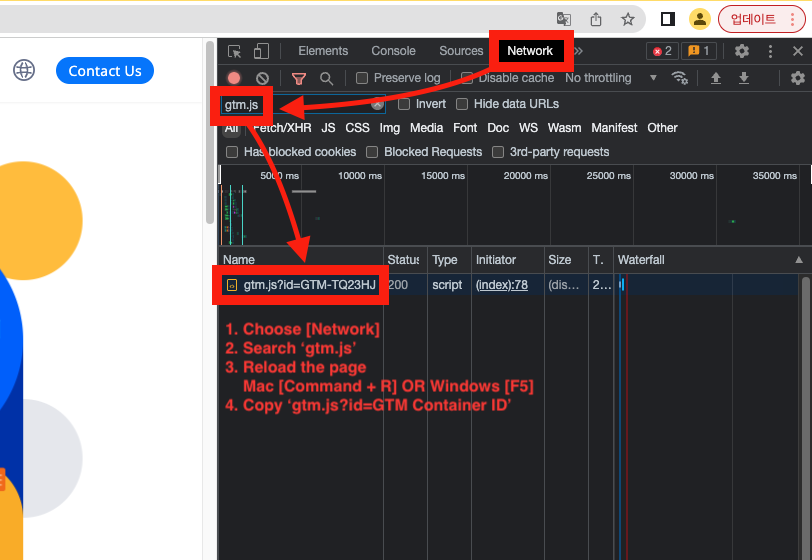
6. \[Network]를 선택합니다.
7. 'gtm.js' 검색
8. 페이지를 새로고침 해주세요.

* Window/Linux : \[F5]
* Mac : \[Command + R]

9. 'gtm.js?id=GTM 컨테이너 ID' 복사
10. 웹사이트에서 GTM 컨테이너 ID를 찾을 수 없는 경우 다음 단계를 참조하세요.

### 웹사이트에 GTM 코드를 설치하는 방법

웹사이트에서 GTM 컨테이너 ID를 찾을 수 없는 경우를 위한 가이드입니다.

<figure><img src="https://2169208401-files.gitbook.io/~/files/v0/b/gitbook-x-prod.appspot.com/o/spaces%2FGyVXUZrslHG2PDHHcdyk%2Fuploads%2FtSahjU3dch9csGz5nDcz%2Fimage.png?alt=media&#x26;token=4fc8fa6a-570f-4f91-a71d-bac131834ba8" alt=""><figcaption></figcaption></figure>

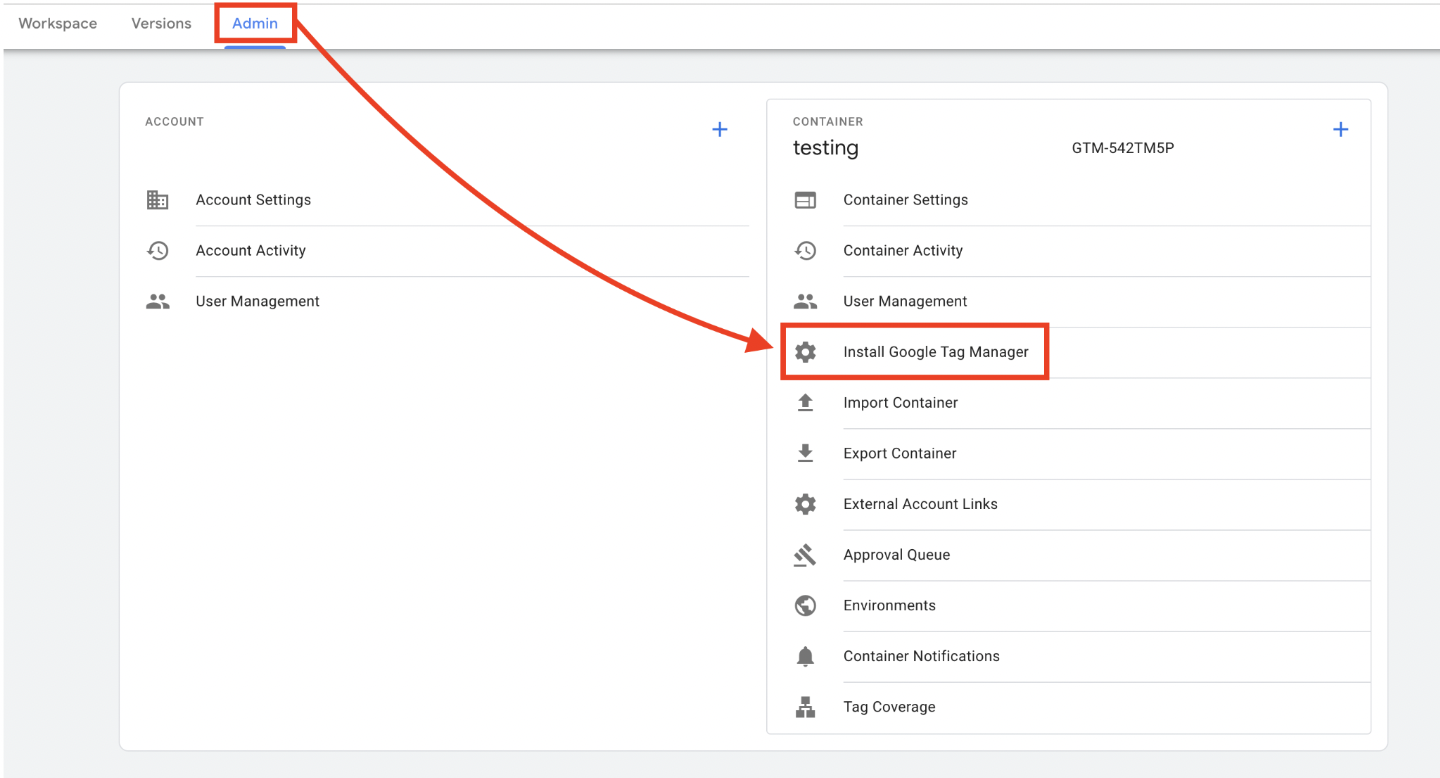
1. \[Admin] > \[Install Google Tag Manager]로 이동하세요.

<figure><img src="https://2169208401-files.gitbook.io/~/files/v0/b/gitbook-x-prod.appspot.com/o/spaces%2FGyVXUZrslHG2PDHHcdyk%2Fuploads%2FLUEIcot4GOQa7r1vHeBB%2Fimage.png?alt=media&#x26;token=d1a37448-d309-40eb-a083-f6dacd882816" alt=""><figcaption></figcaption></figure>

2. 웹사이트에 GTM 태그를 설치하세요.

* \[head] 태그에 \[Tag 1]을 설치합니다.
* \[body] 태그에 \[Tag 2]를 설치합니다.

참조: <https://developers.google.com/tag-platform/tag-manager/web>

<br>