# User Lists - 유저리스트
Appier 캠페인은 광고주가 제공한 유저 리스트를 캠페인에서 활용할 수 있도록 지원합니다.
유저 리스트에는 두 가지 주요 유형이 있습니다:
* **제외 리스트(Suppression lists)**: 캠페인 동안 타겟팅하지 않을 유저들의 목록입니다. 주로 신규 유저 캠페인에서 사용되며, 이 경우 리스트는 기존 사용 유저로 구성됩니다.
* **재타겟팅 리스트(Retargeting lists)**: 캠페인 동안 오직 재타겟팅할 유저들의 목록입니다. 주로 재타겟팅 캠페인에서 사용되며, 광고주는 특정 기준을 충족하는 유저만 재타겟팅하고자 할 때 이 리스트를 사용합니다.
"**유저**"는 특정 **디바이스 ID**로 표현되며, iOS에서는 **IDFA**, Android에서는 **GAID**라고 합니다. "**유저 리스트**"는 각 행에 하나의 디바이스 ID가 들어있는 문서로, **각 행이 하나의 유저**를 나타냅니다.
유저 리스트는 여러 가지 방법으로 Appier에 전달할 수 있으며, 아래는 가장 일반적인 사용 사례입니다.
***
## AppsFlyer Audiences
**AppsFlyer Audience**는 AppsFlyer 클라이언트를 위한 도구로, 유저 세그먼트를 생성하고 이를 Appier와 같은 파트너에게 자동 전송할 수 있습니다.
{% hint style="info" %}
Audiences는 AppsFlyer의 프리미엄 기능입니다. AppsFlyer Audiences에 대한 최신 참고 자료는 AppsFlyer [공식 문서](https://support.appsflyer.com/hc/ko/articles/115002689186-%EC%98%A4%EB%94%94%EC%96%B8%EC%8A%A4-Audiences-%EA%B0%80%EC%9D%B4%EB%93%9C)를 확인하시기 바랍니다.
{% endhint %}
#### 설정 흐름 (Setup Flow)
#### 1. 앱의 유저 식별자 공유 정책을 설정합니다.
1. AppsFlyer 사이드 메뉴에서 **인게이지** > **오디언스**를 선택합니다.
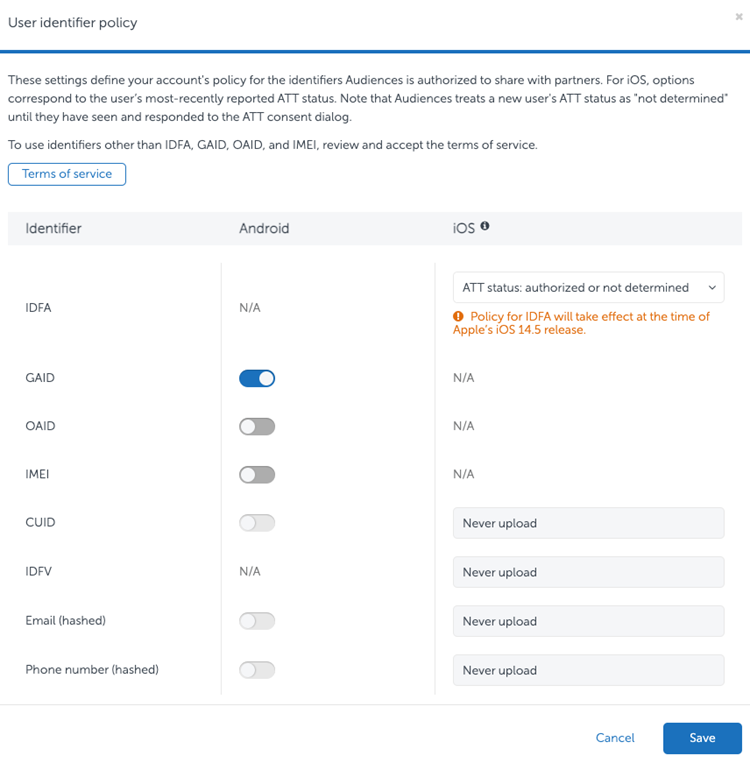
2. Appier가 유저 리스트를 받을 수 있도록, **IDFA 및 GAID**가 유저 식별자 정책 페이지에서 활성화되어 있는지 확인해주세요. iOS의 경우, 정책을 "Never upload"로 설정하지 마십시오.
#### 2. [공식 가이드](https://support.appsflyer.com/hc/ko/articles/115002689186-%EC%98%A4%EB%94%94%EC%96%B8%EC%8A%A4-Audiences-%EA%B0%80%EC%9D%B4%EB%93%9C#create-a-custom-audience)를 참고하여 AppsFlyer Audience를 생성합니다.
#### 3. Appier를 Audience 파트너로 추가합니다.
1. 먼저 Appier 담당자에게 **AppsFlyer Audiences API 토큰**을 요청합니다.
2. Audiences 페이지에서 "New Connection"을 선택합니다.
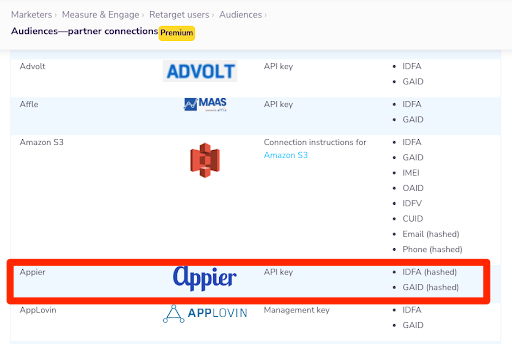
3. 파트너로 Appier를 선택합니다.
4. Appier에서 받은 API 토큰을 "API key"에 입력합니다.
#### 4. Audience를 Appier와 연결합니다.
1. 2단계에서 생성한 Audience 페이지를 찾습니다.
2. "Add partner connection"을 선택합니다.
3. "Appier"를 선택한 뒤 저장합니다.
***
## Adjust Audiences
**Adjust Audiences** 기능은 광고주가 Adjust 대시보드 내에서 **동적 유저 세그먼트**를 직접 생성하고, 이를 Appier와 같은 파트너에게 **제외(Suppression) 또는 재타겟팅(Retargeting)** 용도로 공유할 수 있게 해줍니다.
Adjust Audiences는 설정한 세분화 로직(예: 설치일, 인앱 이벤트, 수익 행동, 디바이스 종류, 지리적 필터 등)에 따라 **자동으로 업데이트**됩니다.
{% hint style="info" %}
관련 [ **Adjust 공식 문서**](https://help.adjust.com/ko/article/audiences)
Adjust Audiences에 대한 최신 공식 가이드는 Adjust 공식 문서를 참고하시기 바랍니다.
{% endhint %}
#### 설정 흐름 (Setup Flow)
#### 1. Adjust에서 Audiences 활성화
* Adjust 계정에서 Audiences 기능이 활성화되어 있는지 확인합니다.
* 기능이 보이지 않는 경우, Adjust 담당자에게 문의하여 활성화 요청을 합니다.
#### 2. Adjust에서 Audience 생성
1. Adjust 대시보드에 로그인합니다.
2. **Campaign Lab → Audiences**로 이동합니다.
3. **New Audience**를 클릭합니다.
4. 단계별 안내를 따라 진행합니다.
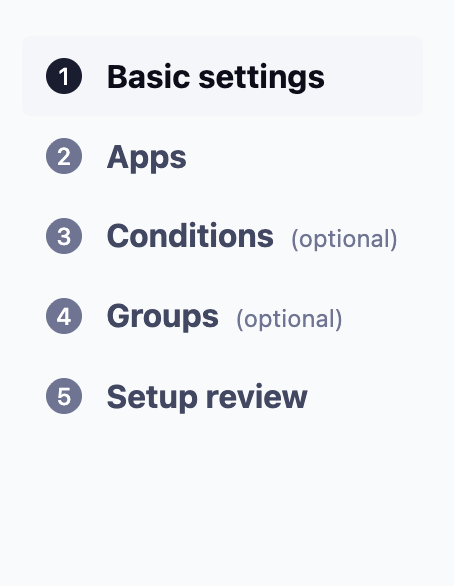
5. **Step 1 (Basic Settings)에서** Advertising ID 선택
6. **Step 3 (Conditions)에서** 원하는 로직에 따라 세분화 규칙 정의 (예: 인앱 이벤트, 설치/재귀측정 날짜, 지리적 필터 등)
7. 저장 후 Audience 생성
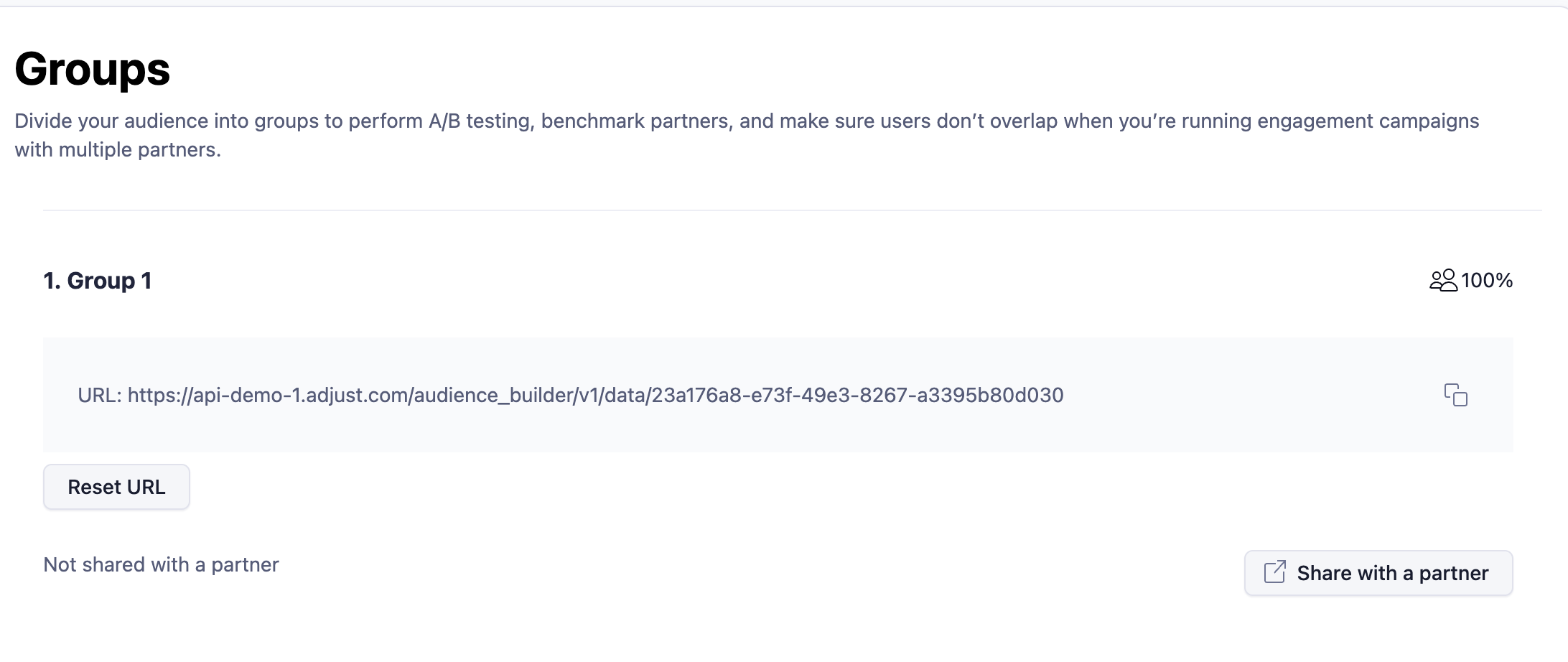
8. 모든 단계 완료 후, 생성된 Audience의 URL을 복사하여 Appier와 공유합니다.
{% hint style="warning" %}
#### 주의 사항
내보낸 유저 식별자가 Appier에서 허용하는 형식과 일치하는지 확인합니다:
* **인코딩되지 않은 IDFA/GAID** (Unencoded IDFA/GAID)
* **대문자 IDFA/GAID의 SHA1** (SHA1 of upper-case IDFA/GAID)
* **대문자 IDFA/GAID의 SHA256** (SHA256 of upper-case IDFA/GAID)
* **소문자 IDFA/GAID의 SHA256** (SHA256 of lower-case IDFA/GAID)
{% endhint %}
***
## Singular Audiences
**Singular**는 Appier와 같은 광고 파트너에게 **타겟팅 및 제외(Suppression)** 용도로 활용할 수 있도록 **오디언스 세그먼트 생성과 자동 배포**를 지원합니다.
Singular 오디언스는 **어트리뷰션 데이터, 이벤트 행동, 수익 신호, 디바이스 식별자**를 기반으로 생성할 수 있습니다.
{% hint style="info" %}
관련 [Singular 공식 문서](https://support.singular.net/hc/en-us/articles/360025454492-Audiences-FAQ#what_are_audiences)
Singular Audiences에 대한 최신 공식 가이드는 Singular 공식 문서를 참고하시기 바랍니다.
{% endhint %}
#### 설정 흐름 (Setup Flow)
#### 1. Singular에서 Audience 생성
1. Singular 대시보드에 로그인합니다.
2. **Audiences** 또는 **Segment Builder**로 이동합니다.
3. 세그먼트 규칙 정의:
* 앱 이벤트(App events)
* 어트리뷰션 소스(Attribution source)
* 수익 활동(Revenue activity)
* 유지율 행동(Retention behavior)
4. 오디언스 세그먼트를 저장합니다.
{% hint style="warning" %}
#### 주의 사항
내보낸 유저 식별자가 Appier에서 허용하는 형식과 일치하는지 확인합니다:
* **인코딩되지 않은 IDFA/GAID** (Unencoded IDFA/GAID)
* **대문자 IDFA/GAID의 SHA1** (SHA1 of upper-case IDFA/GAID)
* **대문자 IDFA/GAID의 SHA256** (SHA256 of upper-case IDFA/GAID)
* **소문자 IDFA/GAID의 SHA256** (SHA256 of lower-case IDFA/GAID)
{% endhint %}
#### 2. Audience 동기화
1. 배포 빈도 확인: 실시간(real-time), 일간 배치(daily batch), 예약(scheduled)
2. 디바이스 ID가 올바르게 포맷되어 있는지 검증
3. Appier 담당자와 **데이터 수집(ingestion)을 확인**합니다
***
## 그외 유저리스트 (Other User Lists)
그 외 유저 리스트의 경우, 유저 리스트가 담긴 파일로 연결되는 **URL**을 Appier에 제공해야 합니다.
유저 리스트 파일 형식은 다음과 같아야 합니다:
* 첫 번째 행은 헤더 행
* 이후 각 행은 하나의 유저를 나타냄
{% hint style="warning" %}
## **Appier가 지원하는 유저 식별자 형식**
* **인코딩되지 않은 IDFA/GAID** (Unencoded IDFA/GAID)
* **대문자 IDFA/GAID의 SHA1** (SHA1 of upper-case IDFA/GAID)
* **대문자 IDFA/GAID의 SHA256** (SHA256 of upper-case IDFA/GAID)
* **소문자 IDFA/GAID의 SHA256** (SHA256 of lower-case IDFA/GAID)
{% endhint %}
***
## 대안 옵션 (Alternatives Options) i.e. S3
유저 리스트를 Appier에 업로드하는 다른 방식에 대한 지원이 필요한 경우, 추가 지원을 위해 Appier 담당자에게 문의해 주시기 바랍니다